Ta carte graphique a peut-être un réglage coupé depuis le premier jour. Et il est pas dans Windows, il est dans ton BIOS.
Ça s'appelle Resizable BAR. Chez AMD, Smart Access Memory (SAM).
En gros : sans ça, ton CPU accède à la mémoire de ta carte graphique par petites fenêtres de 256 Mo. Avec, il peut accéder à toute la VRAM d'un coup. Selon les jeux, ça donne quelques FPS en plus, parfois rien. Mais c'est gratuit et ça se vérifie en 1 minute.
Étape 1, tu vérifies si c'est actif
• Carte NVIDIA : clic droit sur le bureau, Panneau de configuration NVIDIA, Informations système en bas à gauche. Ligne « Resizable BAR » : Oui ou Non.
• Carte AMD : ouvre AMD Software et tape « Smart Access Memory » dans la recherche. Ça doit être sur Activé.
• Dans les deux cas, GPU-Z (gratuit) affiche aussi « Resizable BAR » Enabled ou Disabled.
Étape 2, si c'est sur Non
Redémarre et entre dans le BIOS (souvent Suppr ou F2 au démarrage). Cherche ces deux options, en général dans Avancé ou dans les réglages PCI :
• Above 4G Decoding : Enabled
• Re-Size BAR Support : Enabled (ou Auto)
Selon la marque de ta carte mère, ça peut aussi s'appeler directement Smart Access Memory.
⚠️ Le piège : Resizable BAR demande un démarrage UEFI pur, donc CSM désactivé. Si ton Windows a été installé en mode Legacy (disque MBR), couper le CSM peut l'empêcher de démarrer. Vérifie avant : Win puis R, tape msinfo32, ligne « Mode BIOS ». Si c'est UEFI, t'es tranquille.
Ce qu'il faut pour en profiter :
• une RTX 30 ou plus récente, ou une RX 6000 ou plus récente
• un CPU et une carte mère assez récents (en général Intel 10e gen ou plus, Ryzen 3000 ou plus)
• un BIOS à jour
Côté NVIDIA, le pilote l'active jeu par jeu. Donc pas de panique si tu vois pas de différence partout.
Et si ton PC galère encore après ça, l'analyse est gratuite sur fpsdoctor.com
15
Tu lances OBS et tes FPS chutent, ou ton stream saccade ? Souvent c'est juste la config de base.
Voilà les réglages qu'on conseille pour streamer sans plomber ton jeu 👇
Paramètres > Vidéo
• Résolution de base : celle de ton écran (ex. 1920x1080)
• Résolution de sortie : la même. OBS ne redimensionne rien, donc zéro travail en plus
• FPS : 60
Paramètres > Avancé
• Décoche « Activer l'accélération matérielle des sources navigateur ». Tes alertes et overlays passent sur le CPU, le GPU reste pour ton jeu
Paramètres > Sortie (mode Avancé) > Diffusion
• Encodeur : NVIDIA NVENC H.264. L'encodage tourne sur la puce dédiée de ta carte, pas sur ton CPU (carte AMD : encodeur AMF)
• Contrôle du débit : CBR. Un débit stable, c'est ce que Twitch attend
• Débit : 6000 Kbps pour du 1080p 60 fps propre sur Twitch
• Intervalle d'images clés : 2 s
• Préréglage : P3 Rapide. Moins de charge pendant que tu joues
• Réglage : Haute qualité
• Mode multipasse : deux passes (quart de résolution)
• Profil : high
Petit bonus : pour ton jeu, prends la source « Capture de jeu » plutôt que « Capture d'écran ».
Et si ton PC galère déjà sans OBS, commence par l'optimiser : fpsdoctor.com
29
Bug SSD des pilotes NVIDIA : c'est officiel, et c'est corrigé.
NVIDIA a reconnu le problème et a sorti hier le pilote Hotfix 621.35. Une seule correction dans les notes : les écritures excessives en arrière-plan dans le fichier nvlog.nvlgstg (bug 7116722).
Pour rappel, c'est le service NVDisplay.Container.exe qui réécrivait ce fichier de log en boucle. Même PC au repos. Versions touchées : 621.14 et 621.24.
Ce que tu fais selon ton cas :
- T'es sur 621.14 ou 621.24 : installe le 621.35. Il est sur le site support de NVIDIA, cherche « GeForce Hotfix 621.35 ». Windows 10 et 11, 64 bits.
- T'es revenu au 621.01 et tout tourne bien : rien ne presse. Un hotfix, c'est le dernier pilote avec quelques correctifs ciblés, et il passe par des tests plus courts qu'un pilote classique. Tu peux attendre le prochain Game Ready, qui reprendra le correctif.
- Tu sais pas quelle version t'as : clic droit sur le bureau, Panneau de configuration NVIDIA, Informations système en bas à gauche. Ou dans la NVIDIA App, onglet Pilotes.
Après l'install, vérifie que c'est réglé.
Win puis R, tape resmon, onglet Disque. Cherche NVDisplay.Container.exe dans les processus. Au repos, il doit plus écrire en continu.
Petit réflexe à prendre : avant d'installer un pilote, jette un œil aux « problèmes connus » dans ses notes. Ça évite pas mal de surprises.
Et pour voir ce qui tourne en fond sur ton PC et bouffe des ressources, l'analyse est gratuite sur fpsdoctor.com
89
Le panneau de config NVIDIA, tout le monde l'ouvre une fois et l'oublie. Pourtant c'est là que se jouent pas mal de réglages de latence.
5 minutes, une seule fois. Clic droit sur le bureau, Panneau de configuration NVIDIA.
Gérer les paramètres 3D, onglet Paramètres globaux :
- Mode de faible latence : Ultra. Si ton jeu a NVIDIA Reflex, active Reflex dans le jeu, c'est lui qui prend le relais
- Mode de gestion de l'alimentation : Performances maximales préférées
- Synchronisation verticale : Désactivé
- Filtrage de texture, qualité : Hautes performances
- Taille du cache de shader : 10 Go, ou Illimité si t'as de la place sur ton SSD. Moins de recompilation, moins de saccades
Écran G-Sync ? Là c'est l'inverse. V-Sync activé dans le panneau, désactivé en jeu, et tu limites tes FPS 3 en dessous de ta fréquence (141 sur un 144 Hz).
Affichage, Modifier la résolution :
- Fréquence : la plus haute de ton écran. Bloqué à 60 Hz en HDMI ? Souvent le câble ou le port
- En bas, coche « Utiliser les paramètres de couleur NVIDIA » et mets la plage dynamique de sortie sur Complète. En HDMI elle est souvent sur Limitée, d'où l'image délavée
Dans la NVIDIA App :
Alt et Z. Si tu te sers pas des replays, coupe « Enregistrer ce qui s'est passé ». Sinon ça enregistre en continu en fond pendant que tu joues.
Soyons clairs, ça va pas doubler tes FPS. Le gain c'est surtout la réactivité et la stabilité. Et si un jeu fait n'importe quoi après, bouton Restaurer en haut de Gérer les paramètres 3D.
Et pour checker tout le reste (Windows, réseau, ce qui tourne en fond), l'analyse est gratuite sur fpsdoctor.com
65
T'as une carte NVIDIA ? Va checker ton SSD. Genre maintenant.
Les pilotes 621.14 (sorti le 4 nov) et 621.24 (12 nov) sont signalés pour écrire en boucle sur le disque. Même PC au repos.
Le coupable : NVDisplay.Container.exe, le service « NVIDIA Display Container LS ». Il réécrit sans arrêt un fichier de log au lieu d'ajouter juste quelques lignes :
C:\ProgramData\NVIDIA Corporation\nvtopps\nct\nvlog.nvlgstg
Ce que les joueurs ont mesuré (relayé par Tom's Hardware et VideoCardz) :
- 621.14 au repos : 515 Mo écrits par le process en 5 min, dont 270 Mo réellement sur le disque
- 621.01, mĂŞmes conditions : moins de 2 Mo
- 621.24 : un joueur rapporte jusqu'Ă 30 Go par heure
Tous les PC ne sont pas touchés. Et NVIDIA n'a encore rien reconnu, les notes du 621.24 n'en parlent pas.
Pour checker, 2 minutes :
1. Win et R, tape resmon, Entrée
2. Onglet Disque
3. Trie les processus par la colonne Écriture
4. NVDisplay.Container.exe tout en haut qui écrit en continu alors que tu fais rien ? T'es concerné
Si c'est ton cas :
- Le plus propre : revenir au 621.01, la dernière version signalée clean. Désinstall propre avec DDU, puis install.
- En dépannage : services.msc, tu arrêtes « NVIDIA Display Container LS », tu supprimes nvlog.nvlgstg, tu relances le service. Le fichier revient, donc c'est temporaire.
- Le désactiver pour de bon : non. Le panneau NVIDIA et la NVIDIA App en ont besoin.
Petit bémol : le 621.01 c'est celui qui avait fait des siennes au lancement de MW4. Si t'y joues, teste avant de valider.
AMD avait eu le même genre de bug, corrigé depuis dans Adrenalin 26.11.1. Donc un correctif NVIDIA devrait suivre. En attendant, on vérifie.
Et pour voir tout ce qui tourne en fond et bride ton PC, l'analyse est gratuite sur fpsdoctor.com
212
MW4 et Warzone sur PC : les réglages du jeu qui comptent vraiment pour les FPS et l'input lag.
Pas de pack de tweaks, pas de fichier de config louche. Juste le menu du jeu.
Affichage
- Mode d'affichage : Plein écran exclusif
- NVIDIA Reflex Low Latency : On
- V-Sync (en jeu et menus) : Off
- Limite de FPS : illimitée. Si t'as des chutes, cale-la juste sous ce que ton PC tient en permanence
- Préchargement des shaders en arrière-plan : Off (mais laisse la compilation des shaders finir au premier lancement)
Qualité
- Flou de mouvement monde et arme : Off
- Profondeur de champ : Off
- Grain de film : 0
- Ray tracing : Off
Qualité avancée
- Cible de VRAM : 70
- Streaming de textures à la demande : Minimal. Moins de téléchargement en pleine partie
- Ombres, réflexions et occlusion : au minimum ou Off
- Textures : bas, sauf si ta carte a de la VRAM en rab
Vue
- FOV : 110 en général, à ton goût
- Mouvement de caméra 1re personne : Faible (50 %)
Le piège : tout en minimum peut te rendre limité par le CPU. Lance une partie avec l'overlay de la NVIDIA App (Alt et R). Si ton GPU est loin des 95-99 % d'utilisation, remonte un peu les textures, ça ne te coûtera quasi rien.
Et pour tout ce qui se passe côté Windows avant même de lancer le jeu, l'analyse est gratuite sur fpsdoctor.com
220
Les réglages Windows pour jouer, en 60 secondes chrono. Pas de script louche, rien à installer. Juste Windows 11.
Ouvre les Paramètres (Win et I) et fais ça :
1. Système > Alimentation (ou Alimentation et batterie) > Mode d'alimentation : mets le mode le plus performant. Sur portable, joue branché sur secteur, sinon ça sert à rien.
2. Jeux > Captures : coupe « Enregistrer ce qui s'est passé ». Sinon Windows enregistre en fond pendant que tu joues. Si tu clippes déjà avec la NVIDIA App ou Adrenalin, t'en as pas besoin.
3. Système > Écran > Graphiques > Paramètres graphiques par défaut : active « Optimisations pour les jeux en mode fenêtré ». Ça réduit la latence des jeux DX10 et DX11 en plein écran fenêtré.
4. Toujours dans Graphiques, sur PC portable : ajoute ton jeu et mets-le sur « Hautes performances ». Sinon il peut tourner sur la puce graphique intégrée au processeur. Et là , adieu les FPS.
5. Applications > Démarrage : coupe tout ce qui n'a rien à faire là au lancement. Launchers, logiciels RGB, outils de mise à jour… Moins de bazar en fond, moins de micro-saccades.
6. Système > Écran > Affichage avancé : vérifie que la fréquence est bien au max de ton écran. 144 Hz acheté, 60 Hz affiché. On le voit encore tous les jours.
Redémarre. C'est tout.
Ça va pas transformer un vieux PC en machine de guerre. Mais c'est la base propre avant de toucher à quoi que ce soit d'autre.
Et pour voir ce qui bride vraiment ta config : fpsdoctor.com
74
Steam te demande depuis quelques jours si tu veux partager tes FPS avec Valve. Tu cliques oui ou non ?
C'est arrivé avec la mise à jour du client du 11 novembre. Ce que c'est, en vrai :
• Steam mesure tes FPS pendant que tu joues, de façon anonyme
• Valve s'en sert pour afficher le FPS moyen des jeux. Pour l'instant, seulement pour le Steam Deck (fiche du jeu, Compatibilité Steam Deck, puis En savoir plus)
• leur plan, c'est d'étendre ça à d'autres machines. Donc un jour, peut-être, les vrais FPS des joueurs avant d'acheter un jeu
Ce que ça ne fait PAS :
Ça ne touche pas à tes perfs. Ni plus de FPS, ni moins. Le couper ne va pas régler tes saccades.
T'as cliqué trop vite ? Le réglage est planqué :
1. Clique sur ton pseudo en haut à droite, puis Détails du compte
2. Onglet Données et navigation
3. Tout en bas, partie collecte de données : la ligne sur les données anonymes de FPS en jeu. Tu actives ou tu coupes.
C'est pas dans Steam > Paramètres. C'est pour ça que tout le monde le cherche.
Et si tu veux juste voir TES FPS : Steam > Paramètres > En jeu, active le compteur de FPS (ou le moniteur de performances selon ta version). 10 secondes. Et c'est la base avant de toucher au moindre réglage.
Tes FPS sont pas ceux que t'attends ? fpsdoctor.com
22
Pilote NVIDIA 621.24 sorti jeudi. Tu le prends ou pas ?
Ce qu'il y a officiellement dedans :
• Game Ready pour Warhammer 40,000: Dawn of War IV et Assetto Corsa Rally
• DLSS 5 ajouté sur Where Winds Meet
• bugs de jeux corrigés : NVIDIA a écrit… « N/A ». Les 2 seuls correctifs listés concernent Chaos Vantage et la lecture de vidéos DJI.
Sur MW4, pas mal de joueurs disent que ça tourne mieux qu'avec la 621.14. Mais ce sont des retours de joueurs, pas un correctif officiel. À prendre comme tel.
La règle simple :
• ton PC tourne nickel sur ta version actuelle ? Rien ne presse
• écrans noirs, crashs ou perfs bizarres depuis la 621.01 ou la 621.14 ? Là ça vaut le coup de tester
Pour l'installer proprement :
1. Télécharge la 621.24 sur nvidia.com ou dans la NVIDIA App (onglet Pilotes)
2. Si t'avais des bugs : un coup de DDU en mode sans échec, internet coupé, pour virer l'ancien pilote
3. Installe la 621.24, redémarre
4. Vérifie la version : NVIDIA App, ou Panneau de configuration NVIDIA > Aide > Informations système
C'est pire qu'avant ? Même méthode, et tu remets ta version d'avant (les anciens pilotes sont dans la recherche avancée de pilotes sur nvidia.com).
Petit détail que beaucoup oublient : après un changement de pilote, le jeu recompile ses shaders. La première partie peut saccader, c'est normal. Juge plutôt après 2 ou 3 games.
Et une fois le pilote propre, pour régler le reste du PC : fpsdoctor.com
260
Ton écran est « HDR » mais tu l'as coupé parce que tout est délavé ? T'es loin d'être le seul.
Souvent c'est pas l'écran. C'est le réglage.
Le check rapide sur Windows 11 :
1. Paramètres > Système > Écran > Affichage avancé
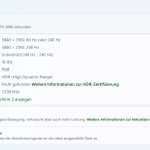
Regarde la luminosité max en nits (comme sur l'image).
Moins de 600 nits, pas d'OLED, pas de local dimming ? Ton HDR sera surtout plus lumineux, pas plus beau. Reste en SDR, surtout en compétitif.
2. Ton écran tient la route ? Système > Écran > HDR > active « Utiliser le HDR ».
3. Bureau gris et délavé après ça ? Baisse le curseur « Luminosité du contenu SDR ». C'est très souvent lui le coupable.
4. Installe l'appli gratuite « Calibration HDR de Windows » sur le Microsoft Store. Quelques mires à régler et Windows connaît enfin les vraies limites de ton écran.
5. En jeu : active le HDR dans le menu du jeu et cale la luminosité de crête sur la valeur de ton écran. Couleurs bizarres sur un vieux jeu ? Coupe le HDR automatique (même page), il ne touche que les jeux DX11 et DX12.
Astuce : Win, Alt et B en mĂŞme temps pour activer ou couper le HDR sans passer par les menus.
Et pour que le reste du PC suive niveau FPS et latence : fpsdoctor.com
35
Une frame gen façon DLSS qui tourne sur une GTX 1660 ou une RX 5700. C'est ce que promet ANR, sorti en bêta cette semaine. Avant de foncer, le point.
C'est quoi : Apex Neural Rendering, un outil de génération d'images par IA signé Apex Compute. Il s'installe via OptiScaler et se branche sur l'option de frame gen NVIDIA du jeu.
Cartes compatibles :
• NVIDIA GTX 16 et RTX 20 à 50
• AMD RX 5000 et plus récentes
• Intel Arc A et B
Sur Windows 10 et 11, et sur Linux ou Steam Deck via Proton.
Les chiffres annoncés, sur RTX 5090 en 4K : 1,01 ms par image générée contre 1,26 ms pour la frame gen DLSS, et 214 Mo de VRAM contre 562 Mo. Attention, ce sont les tests d'Apex eux-mêmes. Pas encore de test indépendant.
Pour tester :
1. Récupère le pack sur le GitHub d'Apex Compute (version « full » si le jeu n'a pas déjà OptiScaler, « addon » sinon)
2. Jeu fermé, lance install.cmd en lui donnant le dossier où se trouve le .exe du jeu
3. En jeu, active la génération d'images (l'option NVIDIA si le jeu en propose plusieurs)
4. Pour revenir en arrière : uninstall.cmd, même dossier
Ce qu'on te conseille :
• en solo uniquement. OptiScaler ajoute des fichiers dans le dossier du jeu, sur un jeu en ligne avec anti-cheat tu prends un vrai risque
• la frame gen ne baisse pas ton input lag, elle l'augmente un peu. Pars d'au moins 60 FPS de base, sinon le jeu a l'air fluide mais répond mou
• 8 Go de VRAM en 4K, Apex prévient que ça peut déborder. Si les FPS s'effondrent, baisse la résolution ou les textures
• c'est une bêta. Garde un œil sur les crashs
Sur une vieille carte, ça peut vraiment redonner de l'air en solo. En compét, on oublie.
Et si tu veux d'abord gratter de vraies FPS sans frame gen, l'analyse de ton PC est gratuite sur fpsdoctor.com
255
Tout mettre en low pour gagner des FPS ? Sur certains jeux, c'est justement ce qui te fait saccader.
On le voit partout en ce moment sur Warzone et MW4. 1 % low pourris, frametime en dents de scie, jeu qui répond mou. Et le réflexe de tout le monde : tout au minimum, DLSS en Performance voire Ultra Performance.
Le souci. Ces jeux tapent énormément dans le processeur. Si tu baisses tout, ta carte graphique n'a plus grand-chose à faire, elle attend le CPU. Tu crées un goulot d'étranglement CPU encore plus gros. Et c'est ça qui donne les FPS qui font le yoyo et les micro-saccades.
Le check, 2 minutes :
1. Active l'overlay de stats. NVIDIA App : Alt et Z, puis Statistiques (ensuite Alt et R en mĂŞme temps pour l'afficher). AMD Adrenalin : Ctrl, Maj et O en mĂŞme temps.
2. Lance une vraie partie et regarde l'utilisation GPU.
3. Elle reste coincée bien en dessous de 90 % et bouge dans tous les sens ? C'est ton CPU qui bride. Elle tient entre 90 et 99 % presque tout le temps ? Ta carte graphique bosse à fond, c'est ce qu'on veut.
Si c'est le CPU qui limite :
• remonte ce qui charge la carte graphique : DLSS en Qualité ou DLAA au lieu de Performance, qualité des textures et des shaders
• arrête de copier la config « max FPS » d'un autre, elle a été faite pour son PC, pas le tien
• compare la régularité en partie, pas juste le chiffre du compteur
Le but c'est pas le plus gros nombre de FPS. C'est des frametimes réguliers. Un framerate un peu plus bas mais stable se sent mieux qu'un gros chiffre qui s'effondre en plein fight.
Et si tu veux savoir ce qui bride vraiment ton PC, l'analyse est gratuite sur fpsdoctor.com
Ton écran 144 Hz tourne peut-être à 60 Hz. Depuis le jour où tu l'as branché.
Ça arrive tout le temps. Windows met pas forcément la fréquence max par défaut. Et personne vérifie.
Pourquoi c'est pas un détail :
60 Hz = une nouvelle image toutes les 16,7 ms
144 Hz = toutes les 6,9 ms
240 Hz = toutes les 4,2 ms
Moins de flou quand ça bouge, et tu vois l'info plus tôt. En FPS, ça se sent direct.
Le check, 2 minutes :
1. Paramètres → Système → Écran → Affichage avancé → « Choisir une fréquence d'actualisation ». Mets la valeur max.
2. La bonne valeur apparaît pas dans la liste ? Regarde le câble. Un vieux câble HDMI peut brider la fréquence. Prends le DisplayPort livré avec l'écran.
3. Il est branché où, ce câble ? Sur la carte graphique. Pas sur la carte mère. Si ta prise vidéo est juste à côté des ports USB, t'es sûrement sur la carte mère. Classique.
4. En jeu : check aussi la fréquence dans les options vidéo. Certains jeux la remettent à 60.
5. Pour vérifier pour de vrai : testufo.com affiche la fréquence réelle de ton écran.
Et si ton PC sort 60 FPS, un écran 240 Hz sert pas à grand-chose. Les deux vont ensemble.
T'étais à combien, toi ?
32
Gros FPS mais ton jeu répond mou ? Regarde si la frame gen tourne en douce.
Un cas qui tourne en ce moment côté US : un joueur CoD avec un PC « optimisé » par quelqu'un d'autre. FPS au top. Et un input delay énorme. La génération d'images était forcée dans NVIDIA Profile Inspector. Il le savait même pas.
Pourquoi ça ajoute du délai : la frame gen crée des images entre deux vraies. Ton compteur FPS monte, mais le jeu lit tes inputs uniquement sur les vraies images. Et il doit garder une image en attente pour calculer celle du milieu. Donc plus de latence, pas moins.
OĂą checker :
1. En jeu : paramètres graphiques → Frame Generation / Génération d'images → Off en compétitif.
2. NVIDIA App → Graphismes → ton jeu, puis Paramètres globaux. Regarde les remplacements DLSS. Frame gen forcée ? Remets par défaut.
3. Quelqu'un est passé par NVIDIA Profile Inspector ? Ouvre le profil du jeu, repère ce qui touche à la frame gen, remets par défaut.
4. Carte AMD : Adrenalin → Jeux → Graphismes → AMD Fluid Motion Frames → Off.
5. Lossless Scaling ouvert en fond ? Ferme-le pour tes parties classées.
Pour vérifier : NVIDIA App, Alt + R → overlay de perfs. Dans les jeux avec Reflex, tu vois la latence PC en ms. Compare avant / après.
La frame gen, c'est bien en solo sur un jeu lourd. En FPS compétitif : vrais FPS + Reflex.
Et si quelqu'un « optimise » ton PC, demande-lui ce qu'il a touché. Toujours.
68
T'as une carte AMD ? Check ça. 1 minute.
AMD a confirmé un bug dans ses pilotes Adrenalin 26.10.1 et 26.10.2 : un process tourne en fond et écrit sur ton SSD en continu. Même PC au repos.
Le coupable : atieclxx.exe (AMD External Events Client Module). Il gère la détection d'écran et les raccourcis Adrenalin. Sur certains PC, il part en boucle.
Ce que les joueurs ont relevé : entre 0,3 et 1,5 Mo/s en permanence. Un utilisateur Reddit a vu 5 Mo/s. À ce rythme, en théorie, ça fait environ 432 Go écrits par jour si ça tourne non-stop (calcul VideoCardz).
Le test :
Win + R → resmon → onglet Disque → trie par Écriture.
PC au repos et atieclxx.exe en haut avec un flux constant ? T'es concerné.
Rien de bizarre ? Rien Ă faire. Tous les PC Radeon ne l'ont pas.
Si t'es concerné :
- Le fix est prévu dans Adrenalin 26.11.1, annoncé pour fin novembre. Pas de date exacte.
- En attendant : Win + R → services.msc → AMD External Events Utility → Type de démarrage : Désactivé. Ça coupe les écritures chez beaucoup de monde, mais les raccourcis Adrenalin et certains trucs d'affichage (FreeSync) peuvent sauter.
- Couper le Resizable BAR dans le BIOS marche aussi chez certains. Mais tu perds des perfs en jeu. Je le ferais pas.
Gros SSD récent ? Tu peux juste attendre le pilote.
Petit SSD QLC en disque système ? Coupe le service le temps du fix.
Et pense à le remettre en Automatique après la 26.11.1.
Sources : AMD (ses représentants sur Reddit), VideoCardz, TechPowerUp.
114
Windows cache un plan d'alimentation. Il n'apparaît même pas dans les réglages.
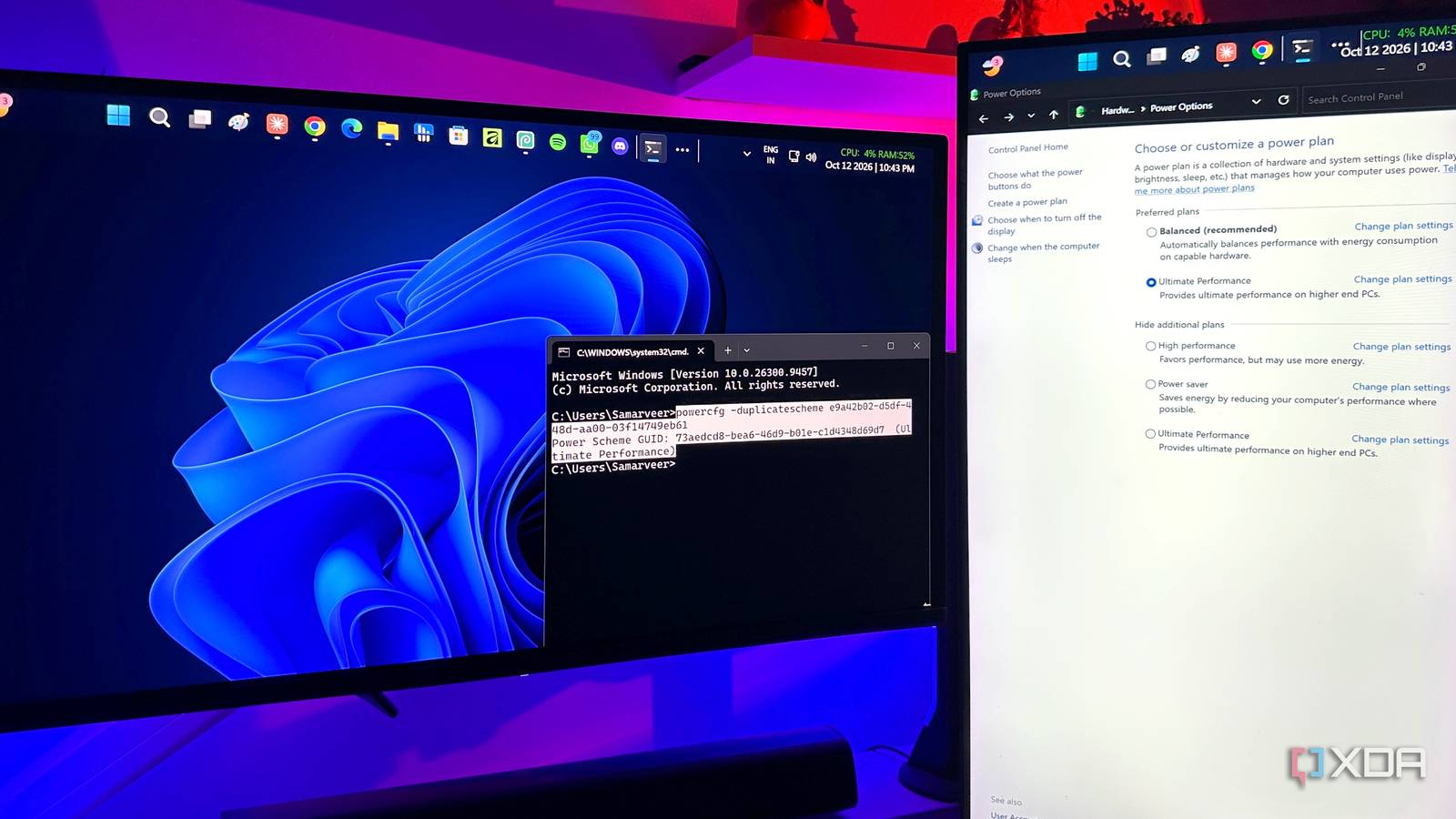
Win + X → Terminal (Admin) → colle ça :
powercfg -duplicatescheme e9a42b02-d5df-448d-aa00-03f14749eb61
Ensuite : Panneau de configuration → Options d'alimentation.
Tu dois voir « Prestations excellentes » (Ultimate Performance). Active-le.
Ce que ça change vraiment :
- État mini du processeur bloqué à 100 % (moins de downclock agressif)
- Core parking OFF → les cœurs restent prêts
- Moins de latence quand le CPU se réveille
Test XDA Developers (US) vs Prestations élevées :
Fortnite : 101 → 108 FPS moy., 1 % low 72,3 → 83,4
Cyberpunk / Wukong / Forza : rien de significatif (marge d'erreur)
Donc : utile surtout sur les jeux qui tapent le CPU (Fortnite, CS2…). Sur du GPU-bound, ça chauffe plus pour rien.
Laptop ? Évite. Batterie + chauffe.
Desktop compétitif ? Teste une soirée, compare tes 1 % low.
Pas magique. Juste un réglage Windows que beaucoup n'ont jamais activé.
45
16 Go de RAM, c'est redevenu le standard.
Stats CPU-Z Validator de novembre : le 16 Go grimpe à 33 % des PC validés (+12,9 % sur un an). Le 32 Go recule (-2,5 %), le 64 Go aussi (-18 %). Le prix de la RAM est passé par là .
Si t'es à 16 Go, vérifie au moins qu'elle tourne comme il faut. 2 minutes :
1. Ctrl + Maj + Échap → Performances → Mémoire
Regarde « Vitesse » et « Emplacements utilisés ».
2. Vitesse bloquée vers 2133-2666 MHz en DDR4 (ou 4800 en DDR5) alors que ta barrette est vendue pour plus ?
Ton XMP / EXPO est pas activé.
→ BIOS → active XMP (Intel) ou EXPO / DOCP (AMD) → sauvegarde et redémarre.
3. « 1 sur 2 » ou « 1 sur 4 » emplacements = une seule barrette = single channel.
En jeu, surtout sur les jeux qui tapent dans le CPU, c'est souvent là que ça coince.
2 x 8 Go > 1 x 16 Go. Sur 4 slots, c'est en général A2 + B2 (check la notice de ta carte mère).
4. Ensuite, libère-la : onglets Chrome en trop, launchers au démarrage, Discord en fond.
Avant de racheter de la RAM, check ça.
Elle tourne Ă combien, la tienne ?
52
Ton aim est chelou ? Check ça avant de toucher à ta sensi.
Paramètres → Bluetooth et appareils → Souris
Désactive « Améliorer la précision du pointeur ».
Ou plus rapide : Win + R → tape main.cpl → Entrée → Onglet Options du pointeur → décoche « Améliorer la précision du pointeur » → Appliquer.
Laisse la vitesse du pointeur au cran du milieu (6/11).
Et en jeu : Raw Input ON, accélération OFF, lissage OFF.
Pourquoi : ce réglage, c'est l'accélération souris de Windows. Plus tu bouges vite, plus Windows allonge le trajet. En FPS, même geste ≠même distance. Ton aim devient imprévisible.
Test rapide : bouge la souris lentement de 10 cm, note où tu arrives. Même 10 cm en rapide. Si c'est pas le même point, y'a encore de l'accélération quelque part (check aussi le soft Logitech / Razer).
Pour le reste du PC : fpsdoctor.com
24
Windows a 3 réglages graphiques que beaucoup laissent sur Off.
Paramètres → Gaming → Mode Jeu → Active-le.
Ensuite, toujours dans Mode Jeu → Graphiques → Modifier les paramètres graphiques par défaut :
1. Planification GPU avec accélération matérielle (HAGS) → On, puis redémarre
2. Optimisations pour les jeux en fenêtré → On
3. Fréquence de rafraîchissement variable → On (si ton écran le gère)
À quoi ça sert concrètement :
- Mode Jeu : Windows coupe une partie des trucs en fond (scans Update, notifs…) pendant que tu joues
- HAGS : une partie de la planification GPU passe du CPU à la carte. Utile surtout sur les jeux qui mangent le processeur (CS2, Fortnite…)
- Jeux en fenêtré : la latence se rapproche du plein écran exclusif, tout en gardant Alt+Tab propre
Pas magique. Teste, compare. Si un jeu rame plus ou crash après HAGS, remets Off.
Tu les as déjà activés ?
53
Tu joues avec Spotify ouvert ? Check ce réglage.
Spotify → Paramètres → Compatibilité (tout en bas) → Désactive « Activer l'accélération matérielle » → redémarre Spotify.
Pourquoi : Spotify utilise ta carte graphique pour l'interface. En jeu, ça peut créer des micro-saccades. Sur certains setups, ça a même fait chuter l'écran de 240 Hz à 60 Hz en fullscreen CS2 (cas remonté sur le forum Spotify).
Sur une grosse config, le gain sera petit. Sur un PC moyen, ou si tu sens du stutter dès que Spotify tourne, ça vaut le test.
Même logique pour Discord et Chrome pendant les sessions sérieuses : accélération matérielle OFF.
Pour le reste du PC, l'analyse FPSDoctor est gratuite : fpsdoctor.com
13